Procedimento para Windows
Este procedimento configura o áudio do Windows para que o PED-IA consiga gravar uma teleconsulta, usando os utilitários VB-Cable e VoiceMeeter.
Arquitetura-base
flowchart TD
    MIC["🎙️ Microfone real (headset / microfone)"]
    TEAMS["💬 Microsoft Teams (saída de áudio)"]

    CABLE["VB-Cable: CABLE Input → CABLE Output"]

    VM_IN1["VoiceMeeter Hardware In 1: CABLE Output"]
    VM_IN2["VoiceMeeter Hardware In 2: Microfone real"]

    MIXER["VoiceMeeter: Mixer interno"]

    A1["Saída A1: Headset ou Alto-falante (você ouve)"]
    B1["Saída B1: VoiceMeeter AUX Output (para gravação)"]

    WEBAPP["PED-IA: Preferências → VoiceMeeter Saída B1"]

    MIC --> VM_IN2
    TEAMS -->|"saída padrão do Windows"| CABLE
    CABLE --> VM_IN1

    VM_IN1 --> MIXER
    VM_IN2 --> MIXER

    MIXER --> A1
    MIXER --> B1
    B1 --> WEBAPP
Downloads e instalação (na ordem)
-
VB-Audio Virtual Cable (VB-Cable)
- Acesse https://vb-audio.com/Cable/ e baixe o
VBCABLE_Driver_Pack45.zip. - Extraia o conteúdo numa pasta de sua escolha e execute o arquivo VB_Cable_Setup. Se o Windows for de 64 bits, execute o aplicativo VBCABLE_Setup_x64; caso contrário, execute VBCABLE_Setup. Em ambos os casos, os aplicativos devem ser executados como Administrador.
- Após a instalação, reinicie o Windows.
- Acesse https://vb-audio.com/Cable/ e baixe o
-
VoiceMeeter
- Acesse https://vb-audio.com/Voicemeeter/ e baixe o arquivo VoicemeeterSetup.
- Extraia o conteúdo em uma pasta qualquer.
- Execute o arquivo como Administrador e reinicie o Windows.
Configurações do Windows 11
Os aplicativos devem ter criado novos dispositivos de áudio, que serão usados nas configurações a seguir.
Definir saídas/entradas padrão do Windows
- Vá em Configurações → Sistema → Som.
-
Em Saída, selecione
CABLE Input (VB-Audio Virtual Cable). Isso faz com que o áudio do Teams (e de outros apps) possa ser roteado pelo VB-Cable.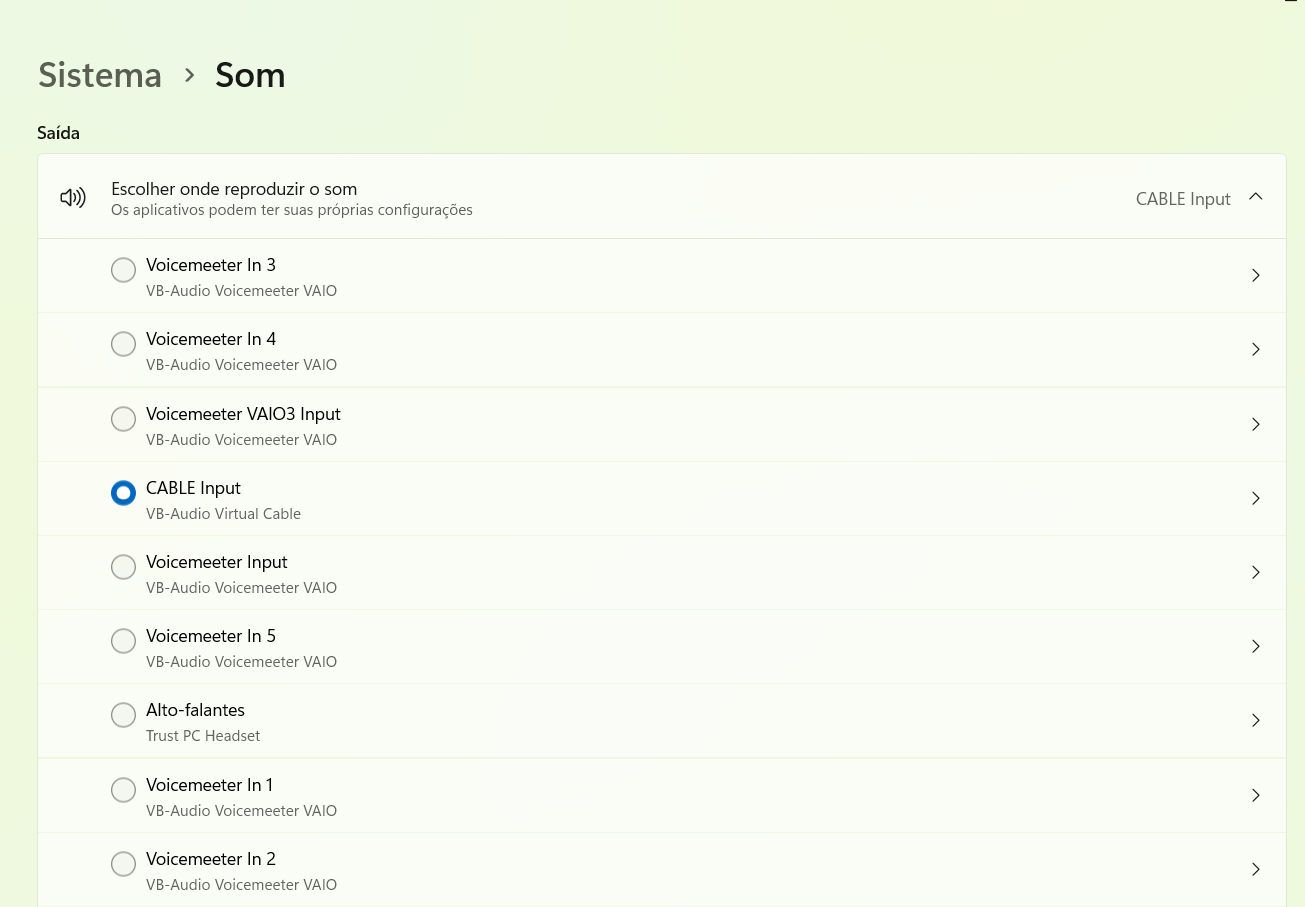
-
Em Entrada, selecione o seu microfone real (ex.:
Trust PC Headset).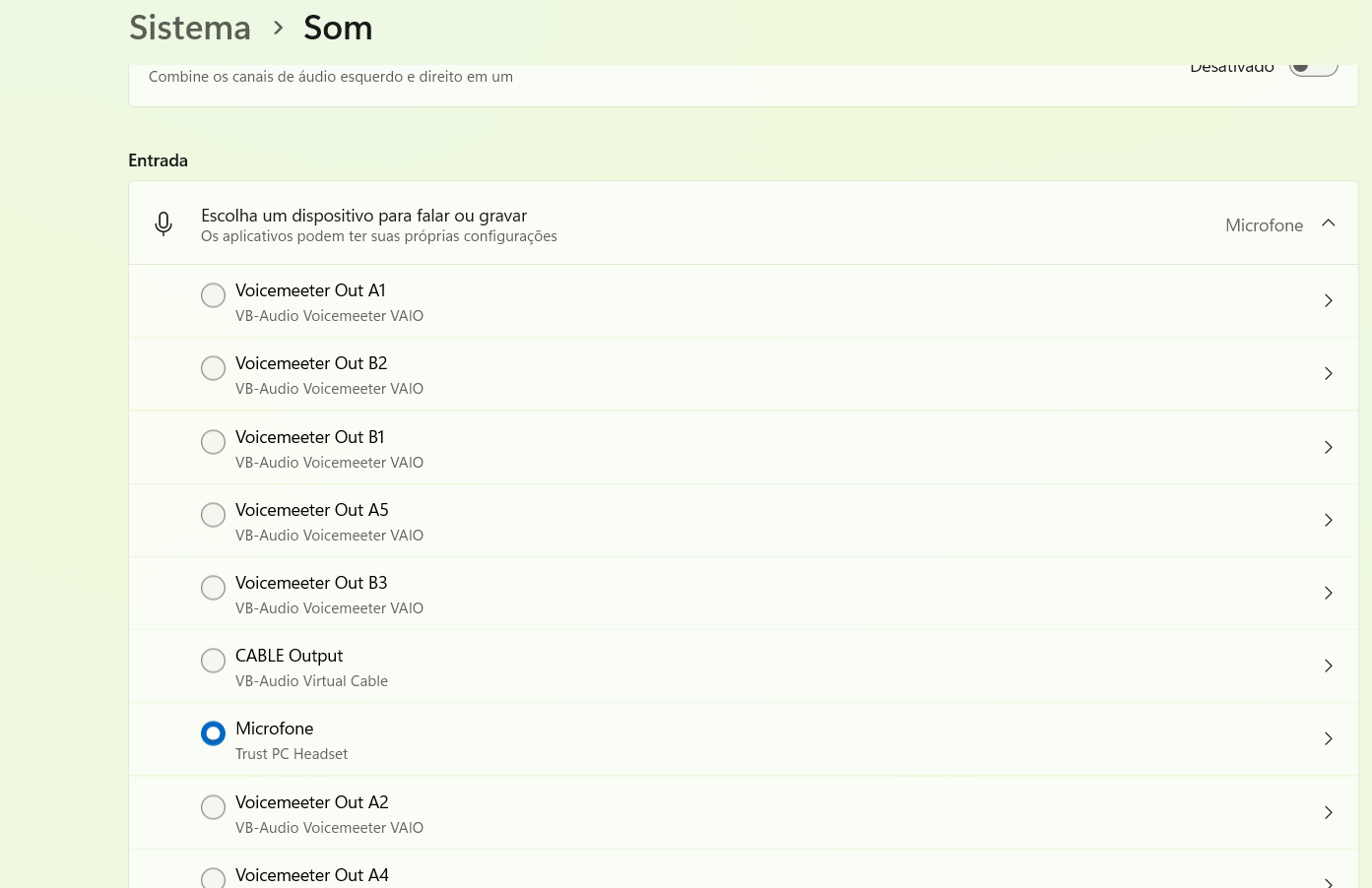
Desativar "controle exclusivo" do microfone
-
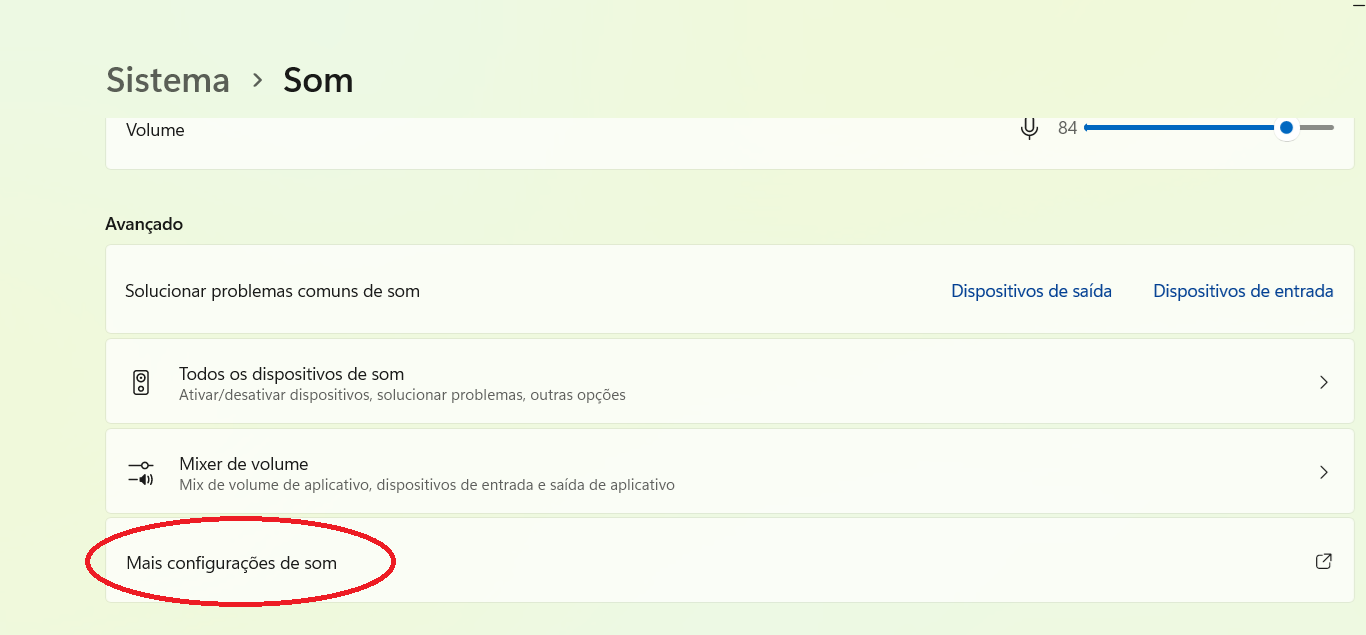
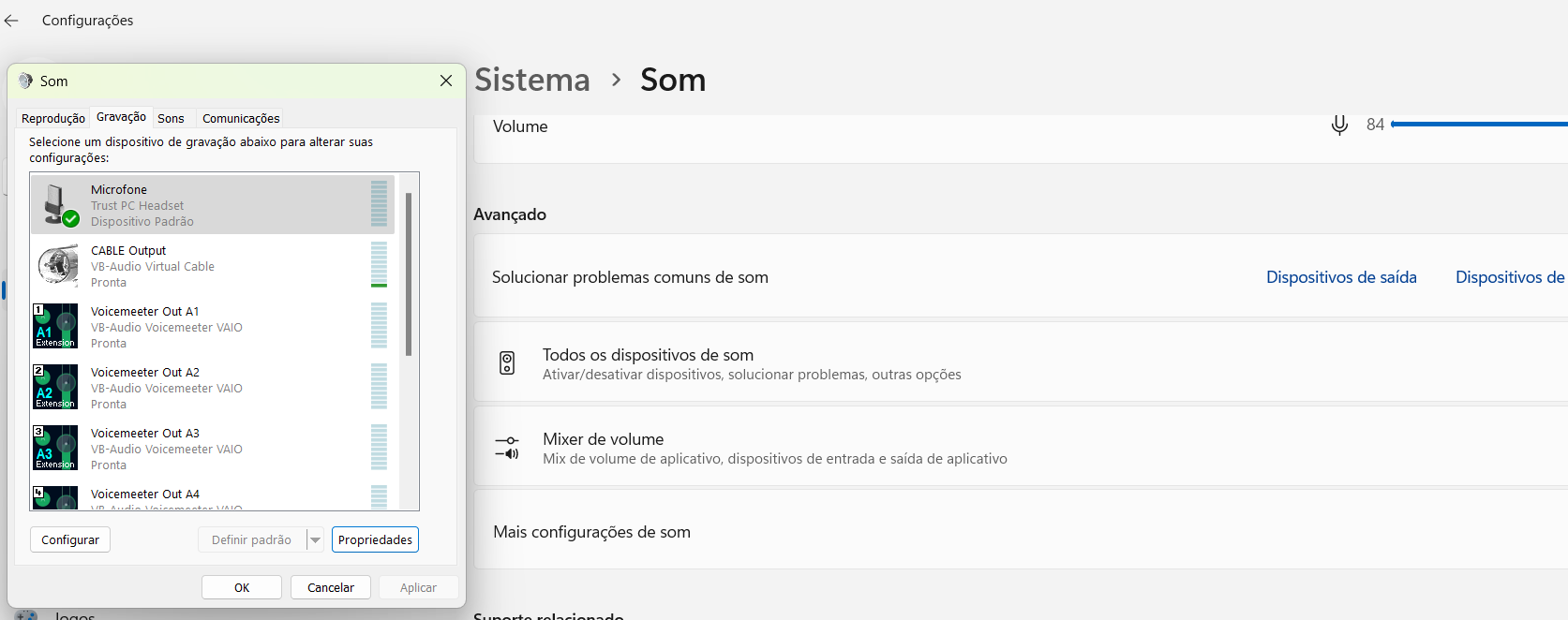
Vá em Configurações → Sistema → Som → Mais configurações de som. Uma janela será aberta.
-
Clique na aba Gravação e selecione o seu dispositivo de entrada (seu fone de ouvido, por exemplo).
-
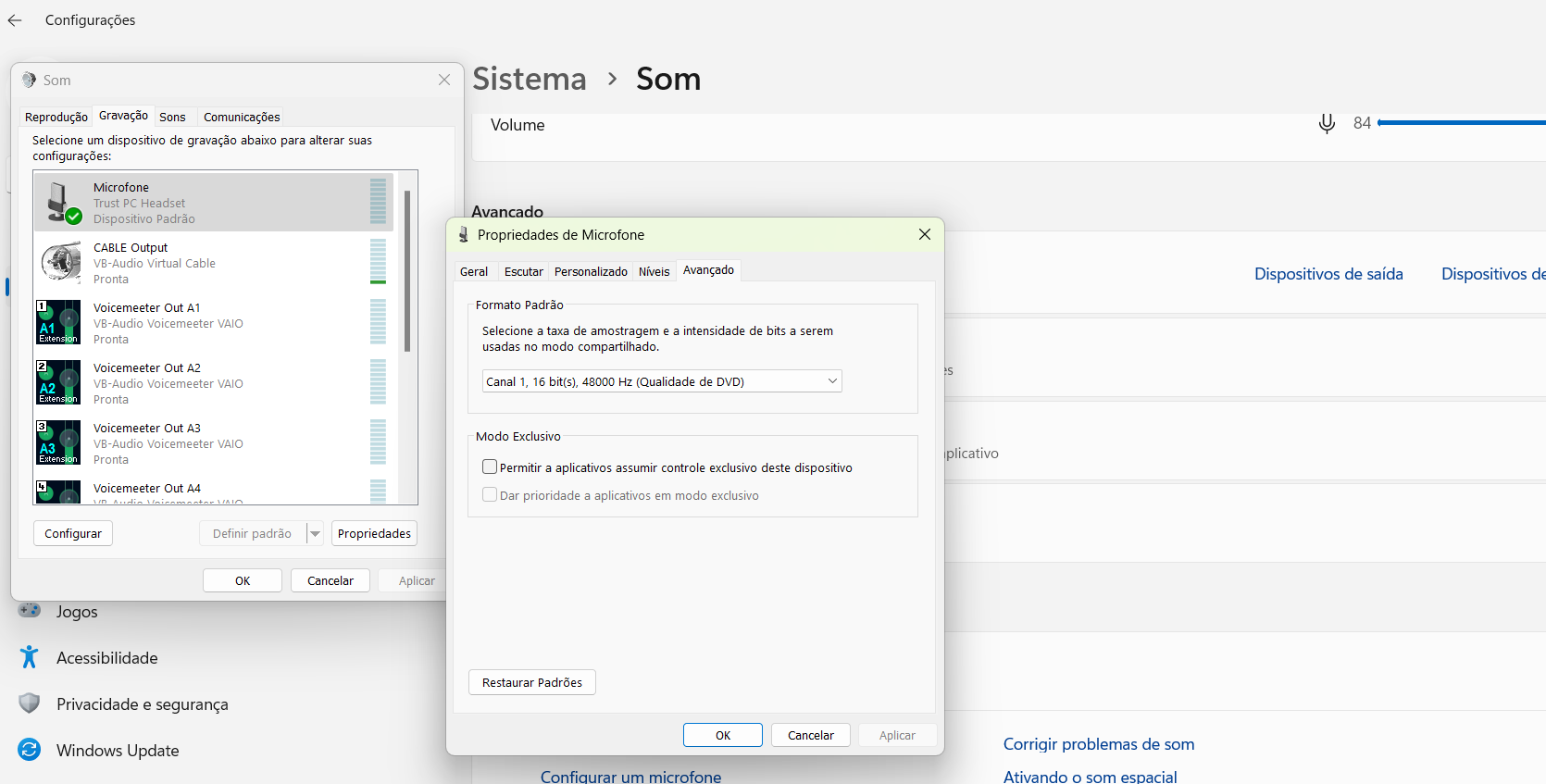
Clique em Propriedades. Na nova janela, clique na aba Avançado.
-
Desmarque:
- Permitir que os aplicativos assumam controle exclusivo deste dispositivo
- Dar prioridade aos aplicativos em modo exclusivo
-
Clique em Aplicar e depois em OK.
Por quê?
Isso evita que o Teams sequestre o microfone e impeça o VoiceMeeter de monitorar sua voz em tempo real.
Configurando o Microsoft Teams
- Clique em Configurações e vá em Dispositivos.
- Vá em Áudio e depois em Configurações de Áudio.
- Em Viva voz / Alto-falante (saída), selecione o dispositivo
CABLE Input (VB-Audio Virtual Cable). -
Em Microfone (entrada), selecione seu microfone real (ex.:
Trust PC Headset).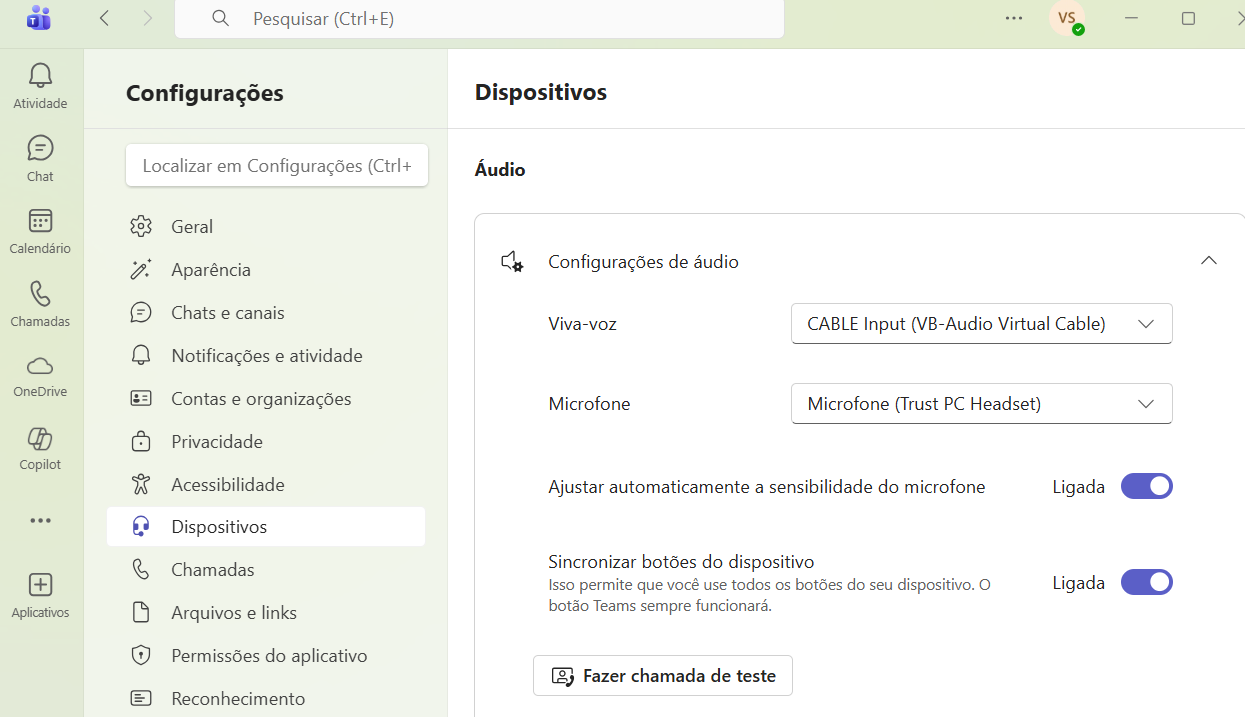
-
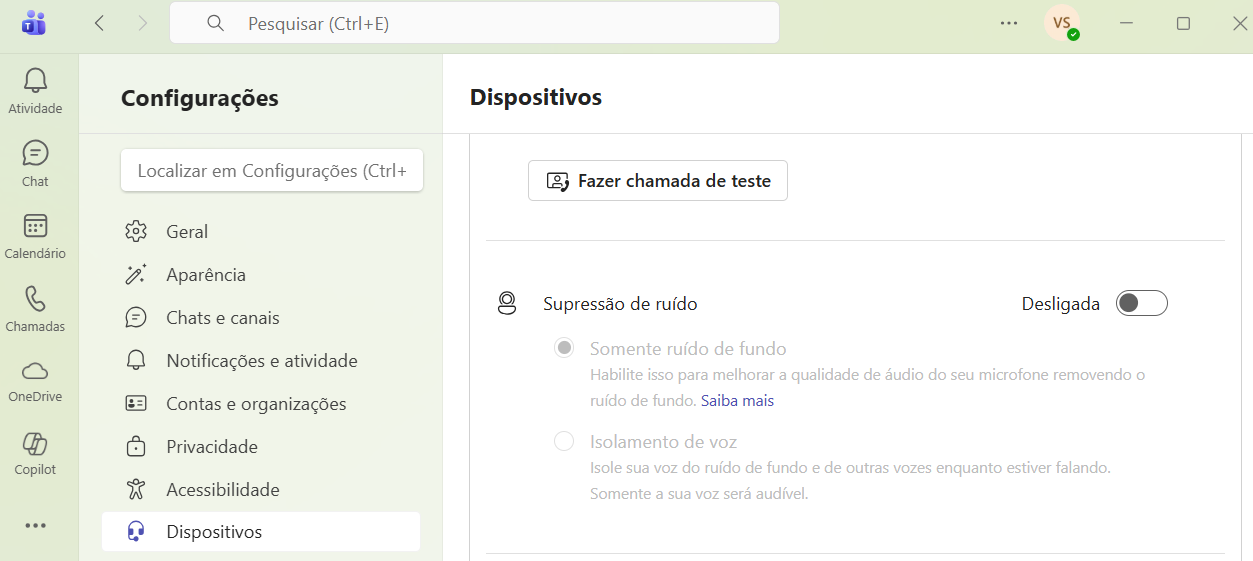
Deixe Supressão de ruído como Desativado.
-
Se aparecer, deixe Ajuste automático de sensibilidade e Cancelamento de eco aprimorado como Desativado.
Configurar o VoiceMeeter (x64 ou Banana)
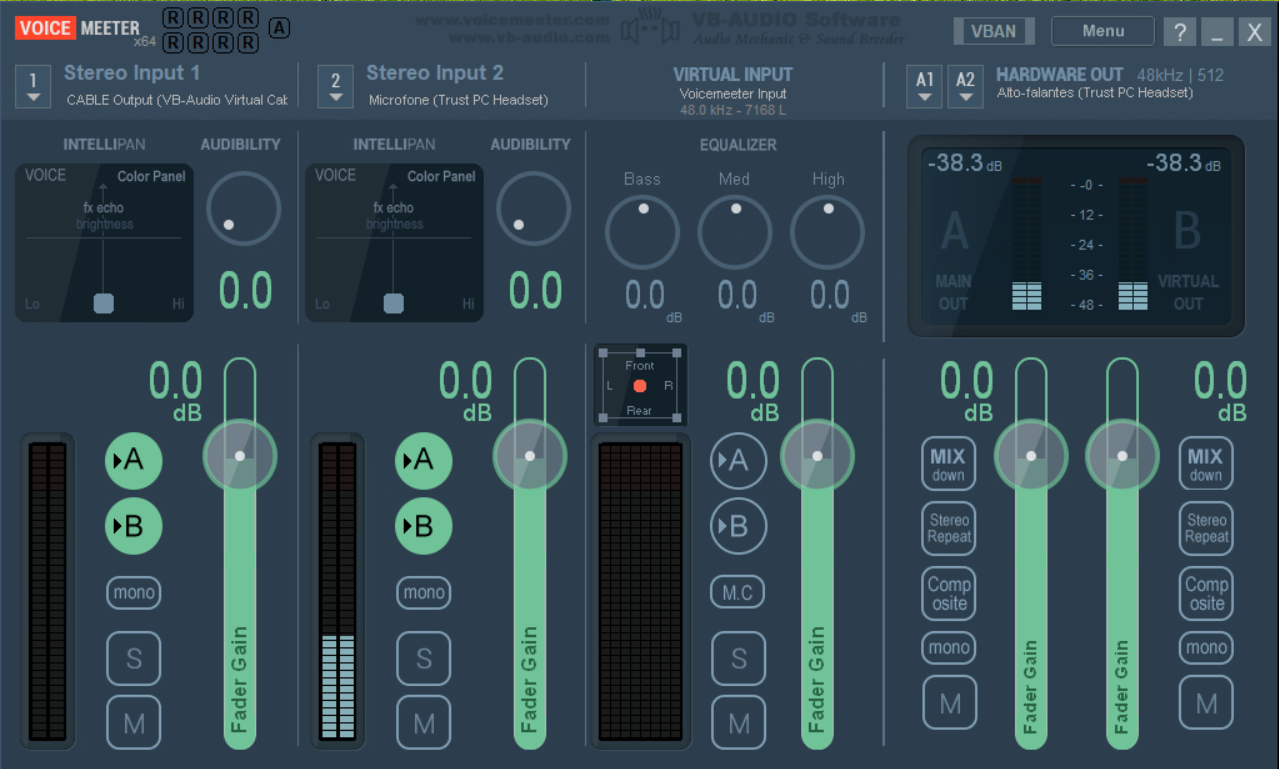
Saídas A e B
A letra A envia áudio para Hardware Out (A1/A2/…) → o que você ouve. A letra B envia áudio para saídas virtuais (B1/B2/B3) → o que você grava.
-
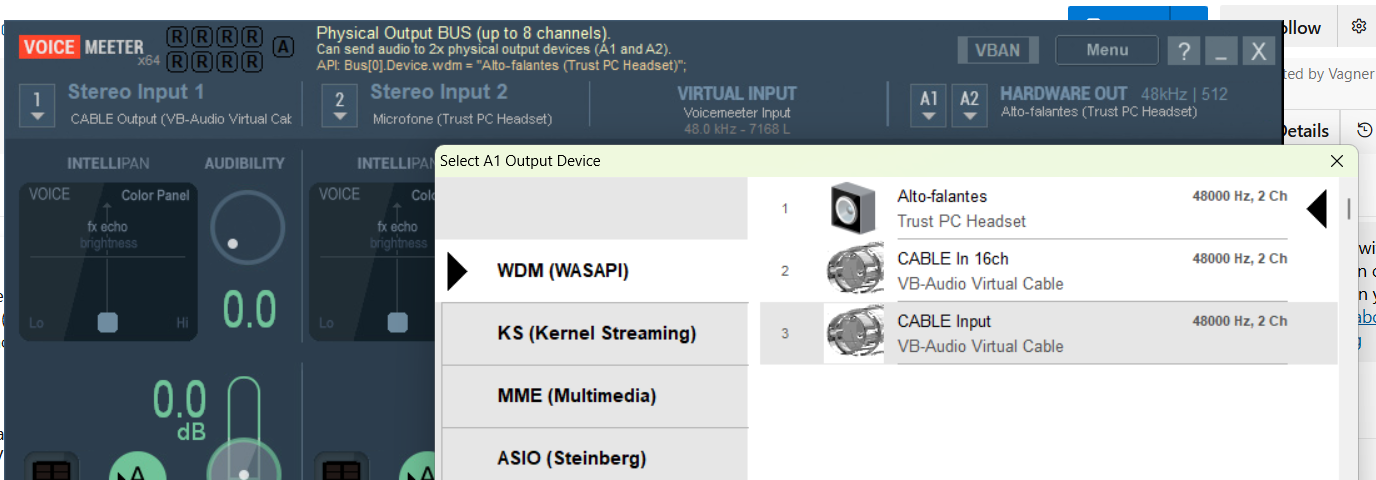
Hardware Out (canto superior direito):
- A1: selecione seu fone de ouvido (preferir WDM).
- A2: deixe vazio (para evitar retornos/loops desnecessários neste cenário).
-
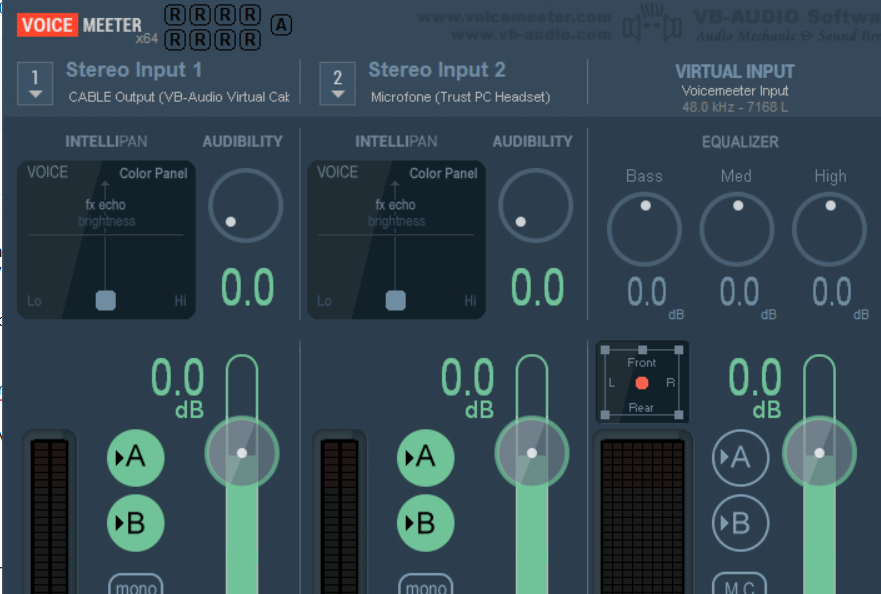
Entradas físicas (Hardware Inputs):
- Stereo Input 1 (áudio do Teams/sistema):
Dispositivo:
CABLE Output (VB-Audio Virtual Cable). Botões: A ✓ e B ✓. A = você ouve a voz da consulta; B = essa voz vai para a gravação. - Stereo Input 2 (seu microfone):
Dispositivo: seu microfone real (ex.:
Trust PC Headset). Botões: A ✓ e B ✓. A = você se ouve falando; B = sua voz vai para a gravação.
Dica
Garanta que o VU meter desses canais se mova quando há som.
- Stereo Input 1 (áudio do Teams/sistema):
Dispositivo:
-
Virtual Input: desative (A e B desmarcados) para este fluxo básico.
No Prontuário
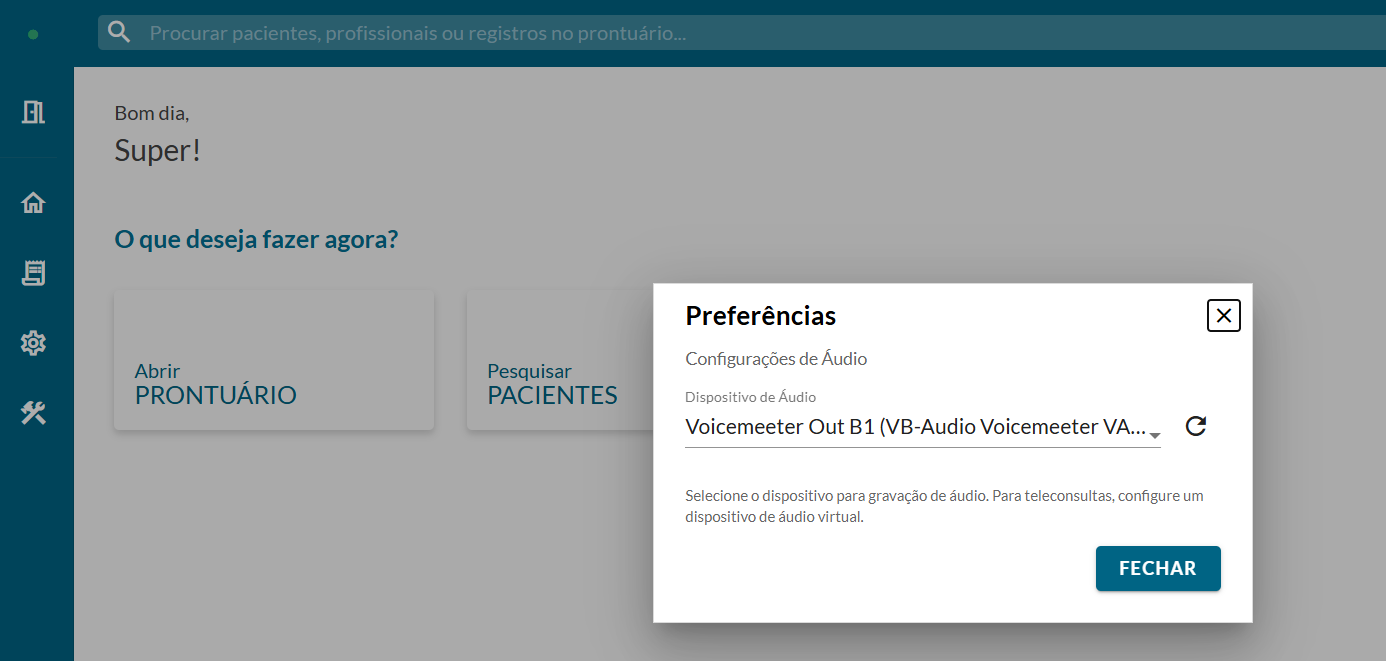
Vá em Preferências e selecione a opção VoiceMeeter Out B1.